10. VictronConnect-Remote (VC-R) - VRM aracılığıyla yapılandırma ve izleme
10.1. Giriş
VictronConnect-Remote işlevselliği, VE.Direct veya yalnızca VE.Can arayüzüne sahip Victron ürünlerine VRM online portalı üzerinden bir GX ürünüyle uzaktan erişilebilmesini sağlar.
Bu güçlü özellik, VictronConnect uygulaması üzerinden ürün yapılandırma ve izleme süreçlerinin neredeyse dünyanın her yerinden eksiksiz olarak gerçekleştirilmesine olanak tanır.
Kullanıcı arayüzü, ürünlere yerel olarak Bluetooth ya da kablolu bir VE.Direct-USB arayüzü kullanarak bağlandığınızda karşılaştığınız arayüzle benzerdir.
Özelliği tanıtan bir videoya burada mevcut:
10.2. Uyumluluk
VictronConnect-Remote özelliği, VE.Direct, VE.Can veya VE.Bus arayüzü kullanan bir GX ürününe bağlı ürünlerle uyumludur.
Not
MultiPlus/Quattro invertör/şarj cihazları ve daha büyük İnvertörler gibi VE.Bus arayüzü ile bağlanan ürünler yalnızca genel bakış ve ayrıntılar sayfalarını görüntüleyebilir. Bu ürünlerin ayarları değiştirilemez. Bu ürünleri uzaktan yapılandırmak için Uzak VEConfigure kullanın.
Aşağıdaki cihazlar desteklenmez:
BlueSolar VE.Can MPPT 150/70 ve 150/85
Lynx Ion ve Lynx Ion + Shunt
Lynx Ion BMS 150A, 400A, 600A, 1000A
10.3. Kurulum
10.3.1. Minimum Gereklilikler
VictronConnect SW: v5.20
GX Ürünü- Venus OS FW: v2.40 (Ancak, tam işlevsellik için v2.53 sürümü önerilmektedir)
10.3.2. VictronConnect
Cihazınızda VictronConnect'in yüklü olduğundan ve minimum sürüm gereksinimlerini karşıladığından emin olun. En son sürüm önerilir.
VictronConnect'i VRM hesabınızı kullanmak üzere yetkilendirmek için:
|
|

Bir tarayıcı sekmesi açılacaktır.
|
|
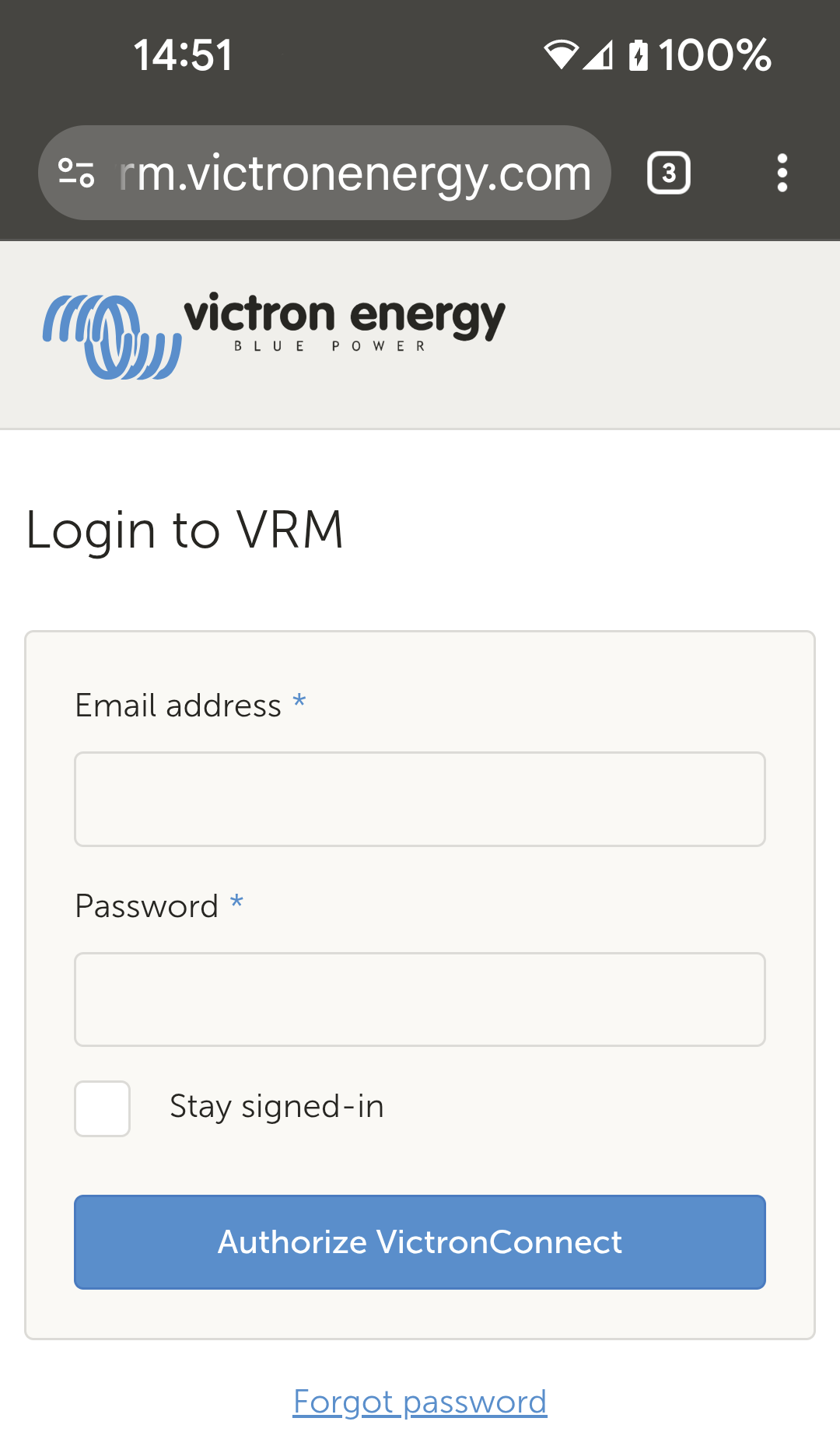
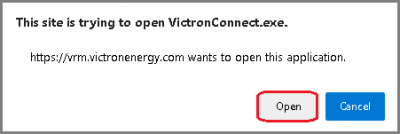
Tablet veya PC kullanıyorsanız, tarayıcınız ayrıca VictronConnect’i açmak için izin isteyebilir.
|
|
10.3.3. GX Ürünü
GX Ürününün, minimum gereklilikleri karşılayan veya aşan bir Venus OS aygıt yazılımı sürümü kullandığını onaylayın, gerekirse yükseltme yapın.
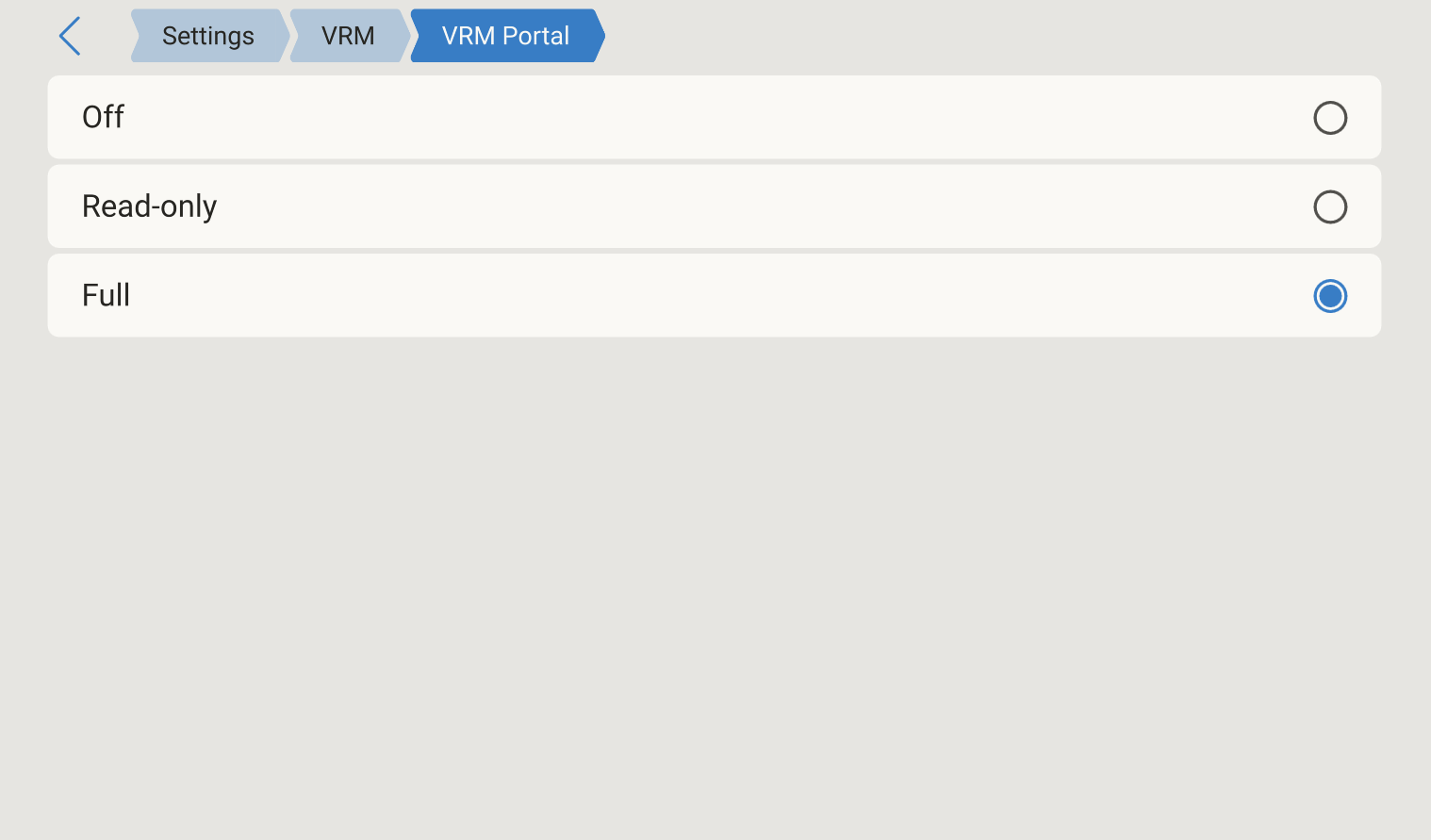
GX cihazınızın VRM ile tam, iki yönlü iletişime sahip olması gerekir.
İpucuEski "v1 GUI" için aynı ayarları, Cihaz Listesi > Ayarlar > VRM çevrimiçi portalı > VRM Portalı altında bulabilirsiniz. |
|
10.4. Yerel Sekme
Yerel sekme, yerel Bluetooth kapsama alanında, aynı LAN üzerinde veya VictronConnect ile cihaza fiziksel olarak bağlı (VE.Direct-USB veya MK3-USB arayüz kablosuyla bağlanan cihazlar gibi) tüm ürünleri gösterir. |
|

10.5. VRM Sekmesi
VRM sekmesi, VRM kullanıcı profiliyle ilişkili tüm VRM kurulumlarını gösterir.
VRM sekmesi, oturum açmış VRM profili ile ilişkili tüm kurulumları görüntüler. |
|

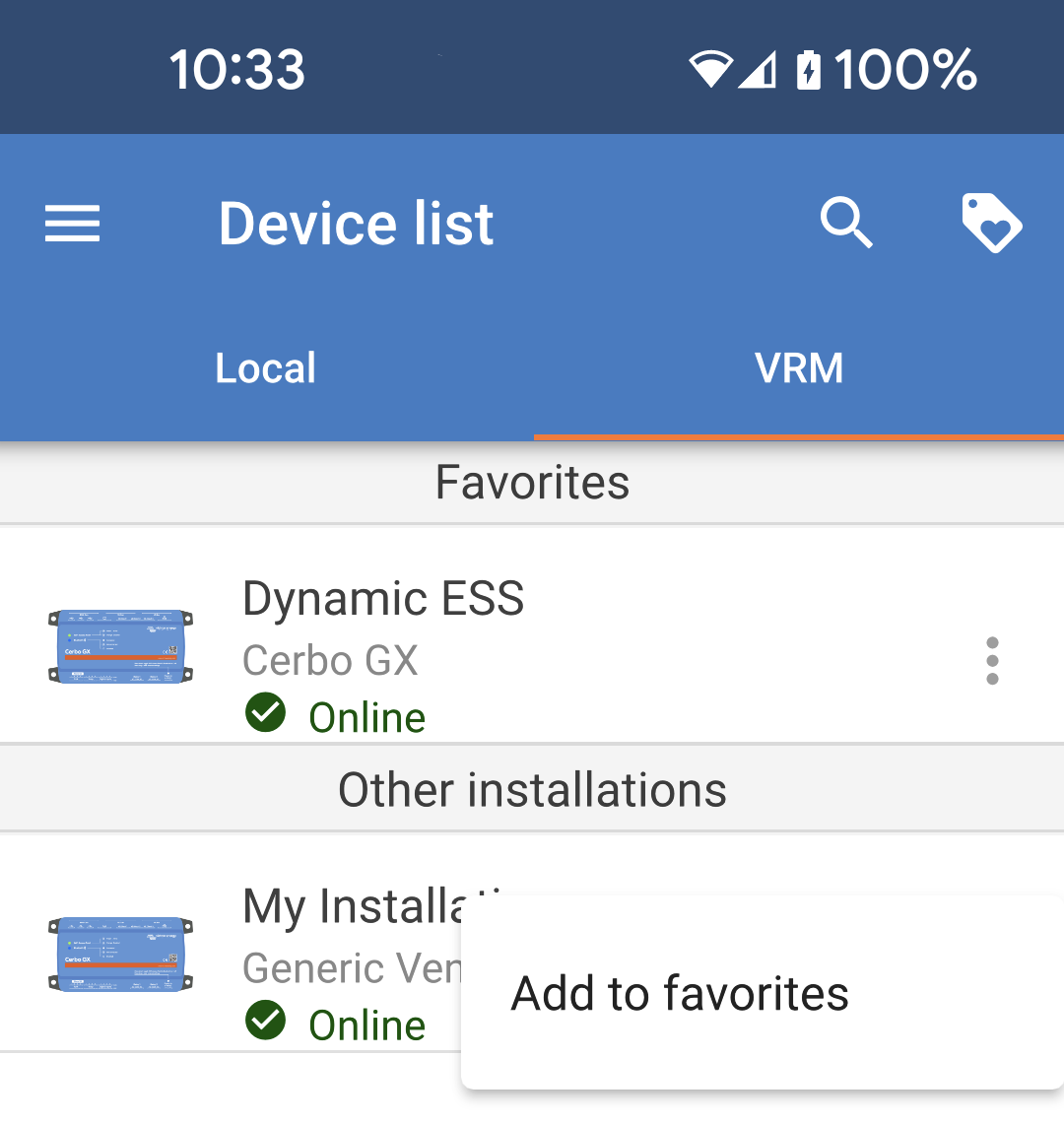
Kurulumları favori olarak ekleyebilirsiniz. Burada favorilere eklenen kurulumlar VRM'de de favori olarak işaretlenir. Benzer şekilde, VRM'de favori olarak işaretlenen kurulumlar buradaki Favoriler bölümünde görünür.
Halihazırda Favorilerinizde bulunan kurulumlar, üç noktaya dokunup "Favorilerden Kaldır" seçilerek kaldırılabilir. |
|
Listedeki herhangi bir kurulum seçilerek bu kurulumun VRM portalına erişilebilir ve bağlı ürünlerin listesi görüntülenebilir.
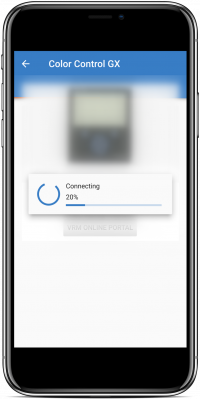
VictronConnect, seçilen kuruluma bağlanacaktır. |
|

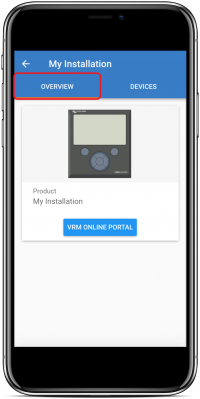
Bağlandıktan sonra kurulum ve ilişkili ürünler listelenir. Listenin en üstünde kurulum adı yer alır. Bu aslında GX cihazıdır. Mavi düğmeler VRM Portalına veya Uzak konsola erişim sağlar. GX cihazına bağlı tüm ürünler bunun altında listelenir. |
|

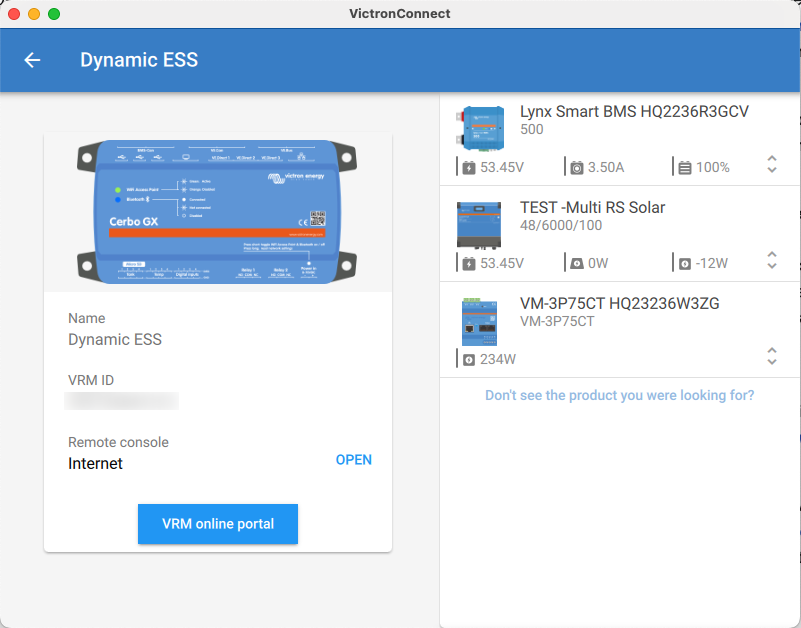
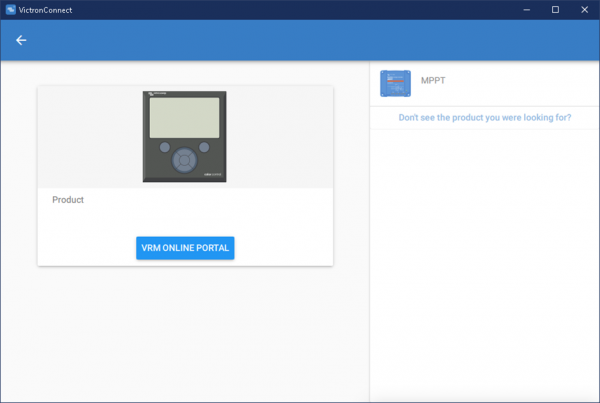
Tablet veya PC kullanıyorsanız, düzen biraz farklı olacak ve cihazlar sağ tarafta listelenecektir. |
|
10.5.1. Genel Bakış Sekmesi
“OVERVIEW” (genel bakiş) sekmesinde GX ürününün bir görüntüsü, VRM kurulumunun adı ve ilgili VRM Çevrim İçi Portalına doğrudan bir bağlantı bulunmaktadır.
10.5.2. Cihazlar Sekmesi
“DEVICES” (cihazlar) sekmesinde GX ürününe fiziksel olarak bağlı olan uyumlu tüm cihazların bir listesi bulunmaktadır.
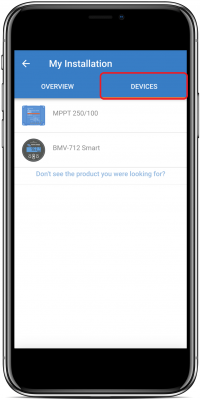 |
Bir tablet veya PC kullanıyorsanız, “DEVICES” (cihazlar) sekmesi aynı ekranın sağ tarafında bir panel olarak gösterilir.
10.6. Uzaktan ürün erişimi
Listeden bir ürün seçebilir ve ürüne yerel olarak bağlıymış gibi erişebilirsiniz.
|
|
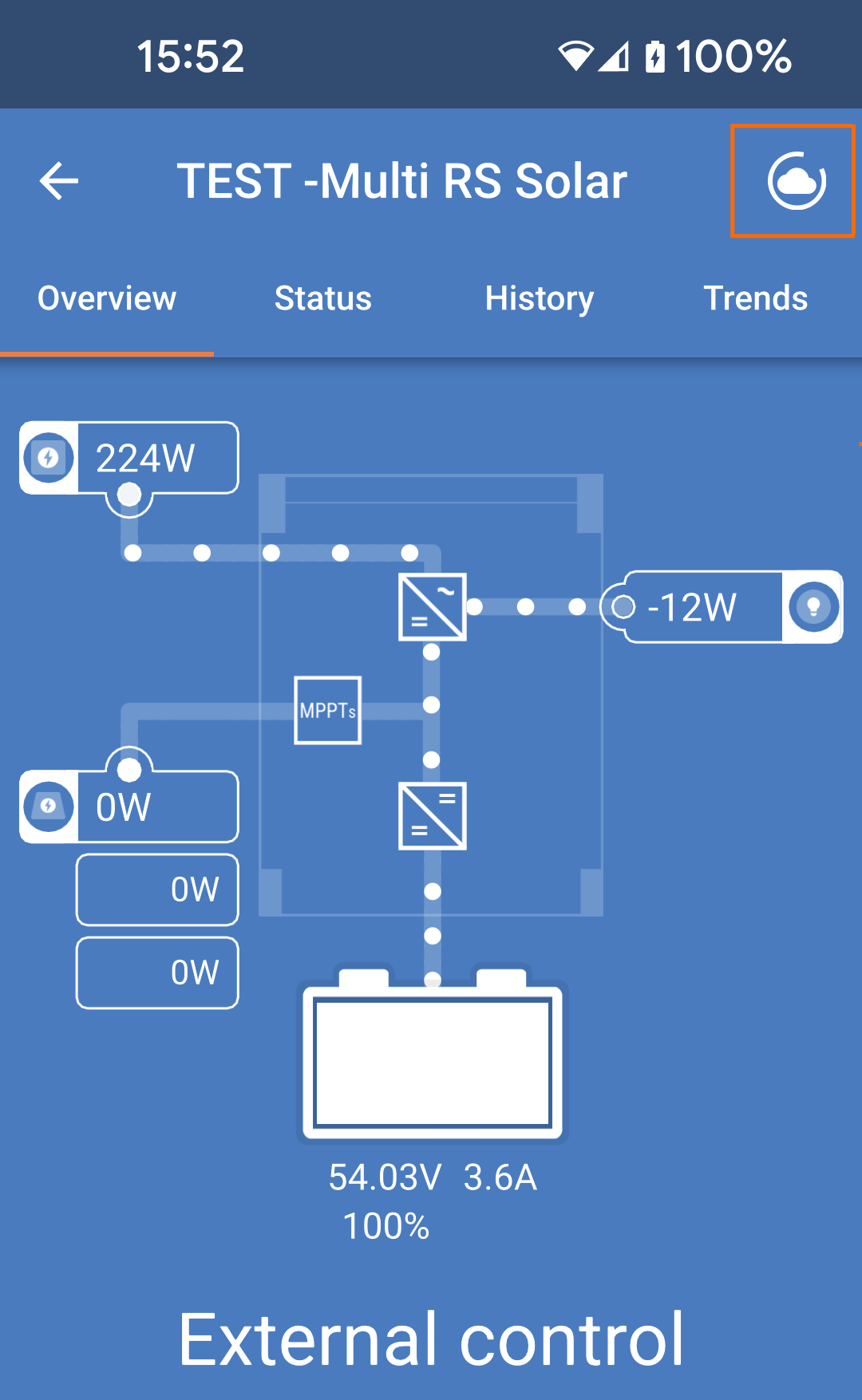
Ürün yüklenmeye başlar ve sekmelerin tek tek göründüğünü fark edebilirsiniz. NotYükleme süreleri, internet bağlantınızın yükleme hızına bağlıdır. Tüm ayarlar yüklenene kadar sağ üst köşedeki ayarlar dişli simgesi kullanılamaz. Animasyonlu daireli bulut sembolü, ayarların yüklenmekte olduğunu gösterir. |
|
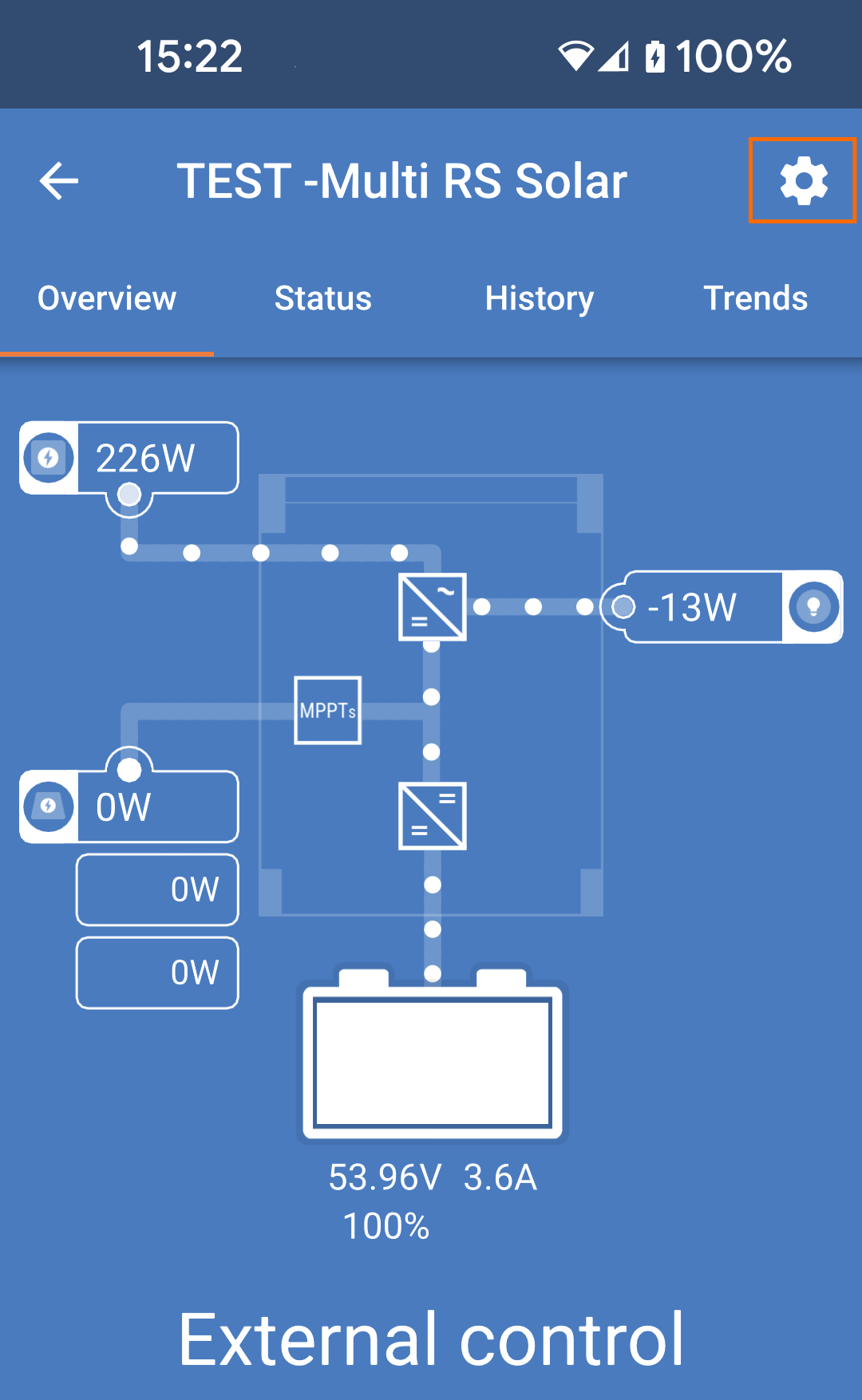
Ürün tamamen yüklendiğinde, ayarlar dişli simgesi sağ üst köşede görünür.
|
|
10.7. Oturumu kapatma
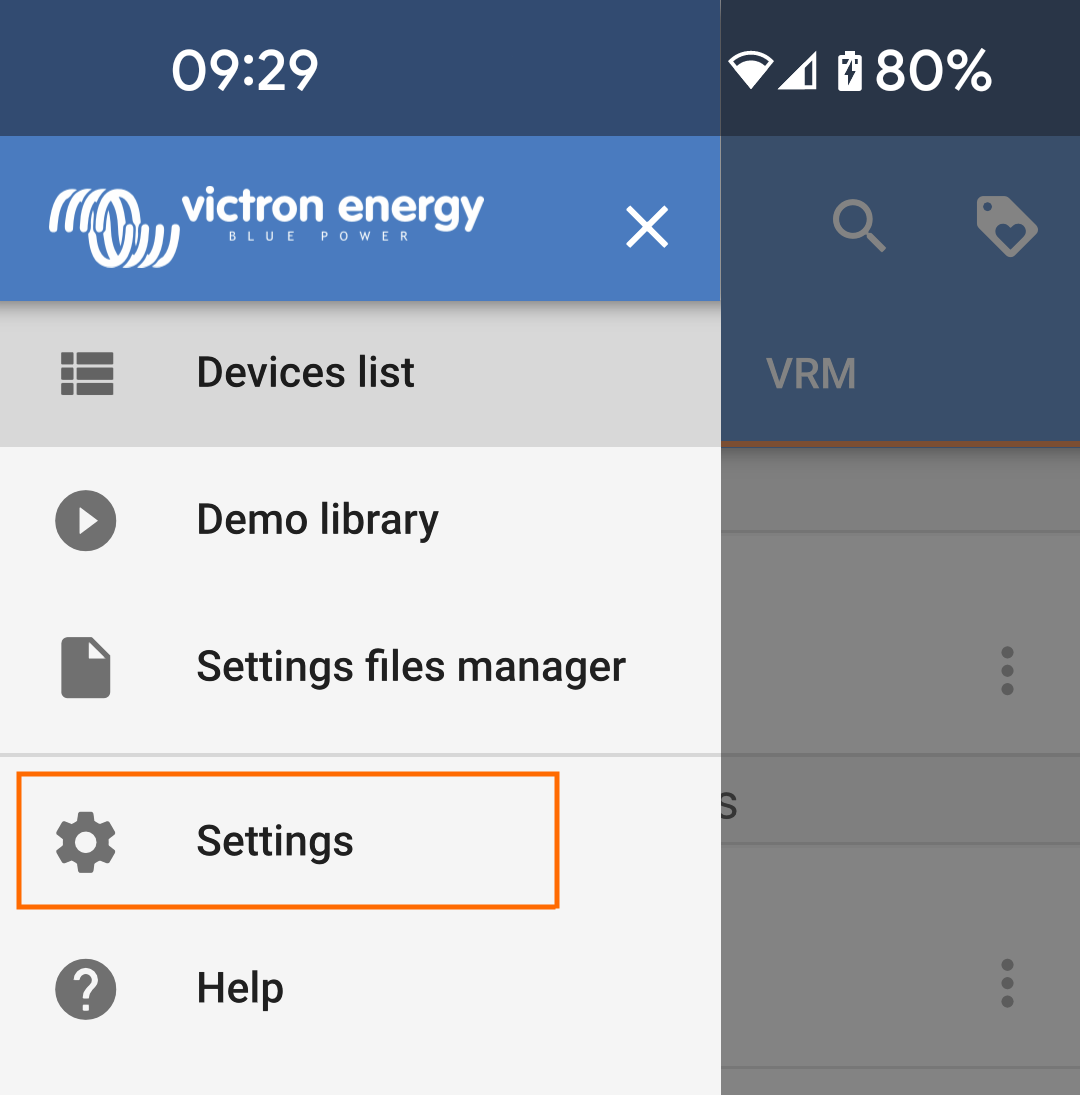
Oturumu kapatmak, VictronConnect-Remote ile VRM hesabınız arasındaki bağlantıyı devre dışı bırakır.
|
|

|
|
|
|
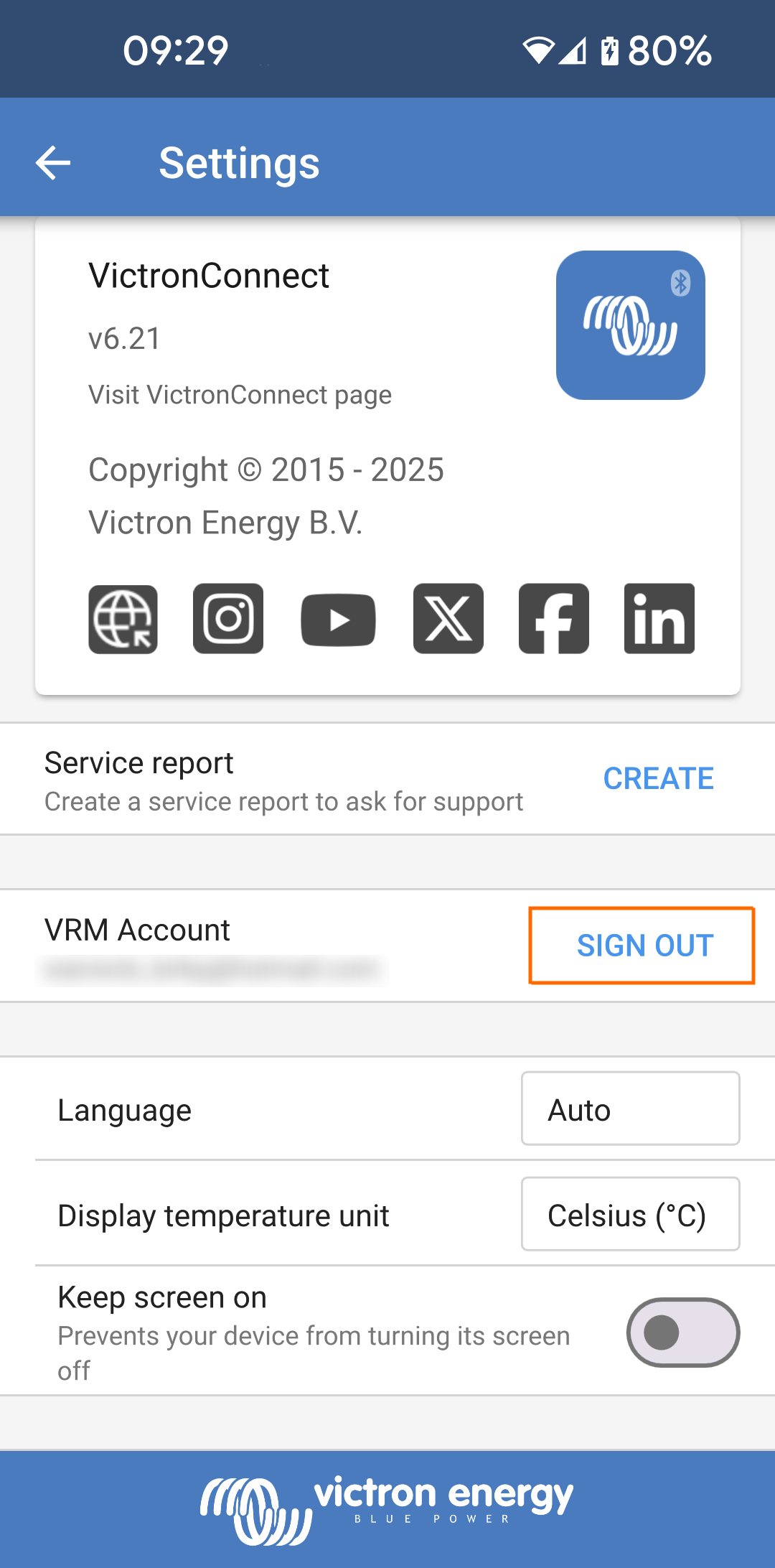
Bir onay kutusu açılır.
Oturumu kapattıktan sonra VictronConnect artık uzak kurulumlara veya cihazlara erişemez. |
|

10.8. Sorun Giderme ve SSS
Ürün bulunamadı
VictronConnect-Remote, sadece GX ürününde VE.Direct veya yalnızca VE.Can arayüzü kullanan ürünlerle uyumludur. “Uyumluluk” bölümüne bakın.
Eksik ürünün, GX ürününe fiziksel olarak bağlı olduğundan ve VE.Direct veya VE.Can kablosunun iki tarafta da düzgünce kurulu olduğundan emin olun.
Ürünün güncel bir aygıt yazılımı sürümünde çalıştığından emin olun.
Kurulum/GX ürünü bulunamadı veya çevrim dışı
Kurulumun mevcut durumda çevrim içi olduğunda ve VRM çevrim içi portalı ile iletişim kurduğunu onaylayın.
Kurulumun, VRM’de ilk VictronConnect-Remote oturumu açma sırasında kullanılan VRM hesabına bağlı olduğundan emin olun.
“VRM çift yönlü iletişim”in etkin olduğundan emin olun. “Ayarlar” bölümüne bakın.
GX ürününün, minimum uyumlu Venus OS aygıt yazılımı sürümünü çalıştırdığından emin olun. “Ayarlar” bölümüne bakın.
VictronConnect’de VRM sekmesi bulunmuyor
Telefonun minimum uyumlu VictronConnect yazılımı sürümünü çalıştırdığından emin olun. “Ayarlar” bölümüne bakın.
VRM hesabı
Kurulumunuza ve VictronConnect-Remote kullanarak izlemeyi veya yapılandırmayı düşündüğünüz diğer kurulumlara bağlı aktif bir VRM hesabınızın olması gereklidir. Yeni bir hesap oluşturmak hızlı ve kolaydır.
VRM (Victron Uzaktan Bağlantı Yönetimi) ile ilgili daha fazla bilgi için VRM başlangıç kılavuzu ve VRM çevrim içi portalına bakın.
GX ürünü olmayan sistemler
Sistemde bir GX ürünü bulunmuyorsa VictronConnect-Remote işlevselliği mümkün değildir. Bir GX ürünü kolayca tüm sistemlere eklenebilir ve çeşitli ürünler mevcuttur.
İnternet bağlantısı bulunmayan kurulumlar
Kurulum tesisindeki GX ürününde aktif bir internet bağlantısı bulunmuyorsa VictronConnect-Remote işlevselliği mümkün değildir.
Mevcut bir internet bağlantısına sahip olmayan veya mobil kurulumları olan uzak tesislere internet bağlantısı sağlamak için bir Victron GX GSM modem sisteme kolayca eklenebilir.
Büyük sistemler
VictronConnect-Remote özelliğinin kullanımı GX ürününün CPU yükünü biraz artıracaktır.
Bazı büyük/karmaşık (GX ürününe birçok ürünün bağlı olduğu) sistemlerde, CPU halihazırda limitte çalışıyor olabilir ve ek CPU yükü kapasitesini aşabilir. Bu durum genellikle yavaş kullanıcı arayüzü yanıtı ve/veya beklenmedik sistem yeniden başlatmalarıyla anlaşılabilir.
Sistem tasarımına göre yeterli performans kapasitesine sahip bir GX ürününü seçmek önemlidir. Örneğin, Cerbo GX, Color Control GX’e kıyasla önemli oranda daha fazla işlemci gücüne sahiptir ve büyük/karmaşık sistemler için daha uygundur. GX ürün yelpazesi karşılaştırma tablosunda performans bölümüne bakın.
VictronConnect-Remote sorun giderme
VictronConnect, VRM ile iletişim girişimlerinde karşılaşılan hataları, hata koduyla birlikte bir mesaj kutusunda bildirir. Kod aşağıdaki değerlerden birini içerebilir:
Hata | Tanım |
|---|---|
-100 | Bir alt aygıt listesini alma çağrısının süresi doldu (60 saniye). Bunun en yaygın sebebi kötü internet bağlantısıdır. |
1 | VRM’ye bir bağlantı sağlanamadı. İnternetin mevcut olup olmadığını kontrol edin ve tekrar deneyin. |
2 | VRM geçici zorluklarla karşılaştı. Bir süre sonra tekrar deneyin. |
5 | Yerel sistemin kaynakları tükendi. Biraz sistem kaynağı temizleyin ve tekrar deneyin. |
8 | Ağ ile ilgili bir hata meydana geldi (ör. ağ kablosunun yanlışlıkla çekilmesi). |
13 | Ara sunucu doğrulama hatası. VictronConnect, ara sunucu üzerinden iletişimi desteklemiyor. |
14 | VRM ile güvenli bir bağlantı kurma başarısız oldu. |
65538 | VRM MQTT aracısı yanıt vermiyor. Lütfen, bir süre sonra tekrar deneyin. |
Bildirilebilecek başka hata kodları da vardır. Bunlar, VictronConnect ve/veya VRM’deki dâhili hataların bir sonucudur. Bu hatalar tekrar denemeden sonra hala devam ederse, lütfen bir “Hizmet Raporu” oluşturun ve inceleme için gönderin.
VictronConnect-Remote, “victronenergy.com” etki alanında çeşitli hizmetlerle iletişim kuruyor. Güvenlik duvarınızda ve internet güvenliği uygulamanızda, bu etki alanına trafiğin izin verildiğinden emin olun.