3. Bağlanma
Bir Victron ürününe bağlanmak için üç yol mevcuttur:
Yöntem | iOS | Android | Windows PC | macOS X |
|---|---|---|---|---|
Yerleşik Bluetooth özelliğine sahip ürünler | Evet | Evet | Evet | Evet |
Evet | Evet | Evet | Evet | |
Hayır | Evet (1) | Evet | Evet |
(1) Bir USB OTG kablosu gereklidir. Bu kablolar, cep telefonu mağazaları ile telefon servis noktalarında ve çevrimiçi satıcılarda mevcuttur.
Victron ürününüzün uyumlu olduğunu doğrulamak için Uyumlu Victron ürünleri bölümünü kullanın.
3.1. Bluetooth Smart - Eşleştirme ve Bağlanma
Victron ürününüze Bluetooth ile bağlarken her zaman VictronConnect içerisinden bağlanın.
Not
Telefonun sistem menüsünden bağlanmayın. Aksi takdirde VictronConnect, Victron ürününüzü bulmaz.
Nasıl bağlanacağınız burada açıklanmaktadır:
Telefonunuzda Bluetooth’u etkinleştirin.
VictronConnect’i açın ve tarayın:
Bir telefon veya tablette bir tarama başlatmak için ekranı kaydırın veya Refresh düğmesine basın.
Bir bilgisayar veya dizüstü bilgisayarda: solda bulunan “Tara veya Yenile” düğmesine tıklayın.
İlk kez bağlanmaya çalıştığınızda telefon, Victron ürünü ile eşleşmeyi ister. PIN kodunu girin. Genellikle cihazınızda, cihaza yapıştırılmış bir etikette basılı rastgele bir PIN kodu bulunur. Etikette herhangi bir PIN kodu yazılı değilse varsayılan PIN kodu 000000 şeklindedir.
Bağlantı tamamlandı.
Bağlantı başarılı olmadıysa lütfen aşağıdaki Sorun Giderme. bölüme bakın.
3.2. Bluetooth Smart - PIN kodu değiştirme
Victron ürününüze yetkisiz bağlantıları engellemek için PIN kodunu değiştirmenizi öneriyoruz. 111111 veya 123456 gibi bariz PIN kodları kullanmaktan kaçının.
PIN kodunu değiştirmek için öncelikle bağlantınızı tamamlayın. Sonra, Ürün bilgileri sayfasına gidin. Bu sayfaya erişmek için sağ üstteki düğmeye tıklayın. Bazı ürünler için ayarlar ikonuna tıklamanız gereklidir:  . Menüyü açtıktan sonra
  düğmesine tıklayın ve Ürün bilgileri seçeneğine tıklayın.
Diğer ürünler için  düğmesini sağ üstte bulabilirsiniz; bu düğme sizi doğrudan Ürün bilgileri sayfasına götürecektir.
Bu sayfada PIN kodunu değiştir düğmesini seçin.
Not
Bluetooth PIN kodu değiştirildikten sonra, daha önce eşleştirilmiş olan diğer tüm cihazların eski eşleştirme bilgilerinin kaldırılması ve ardından yeni PIN kodu kullanılarak yeniden eşleştirilmesi gerekir. Eşleştirme bilgilerini nasıl kaldıracağını öğrenmek için bkz. Bluetooth Smart - Eşleşmiş cihazlar listesinden kaldırma.
3.3. Bluetooth Smart - PIN kodunu sıfırlama
PIN kodu kaybolursa 000000 olarak sıfırlanabilir. Bu durum, fabrikadan rastgele bir PIN koduyla teslim edilmiş ürünler için de geçerlidir. PUK kodu ile sıfırlama, PIN kodunu rastgele fabrika PIN koduna değil 000000 olarak sıfırlar.
PIN kodunu sıfırladıktan sonra, yetkisiz erişimi önlemek için PIN 000000'dan başka bir değer olarak değiştirdiğinizden emin olun.
Ürüne bağlı olarak aşağıdaki adımlardan birini izleyin:
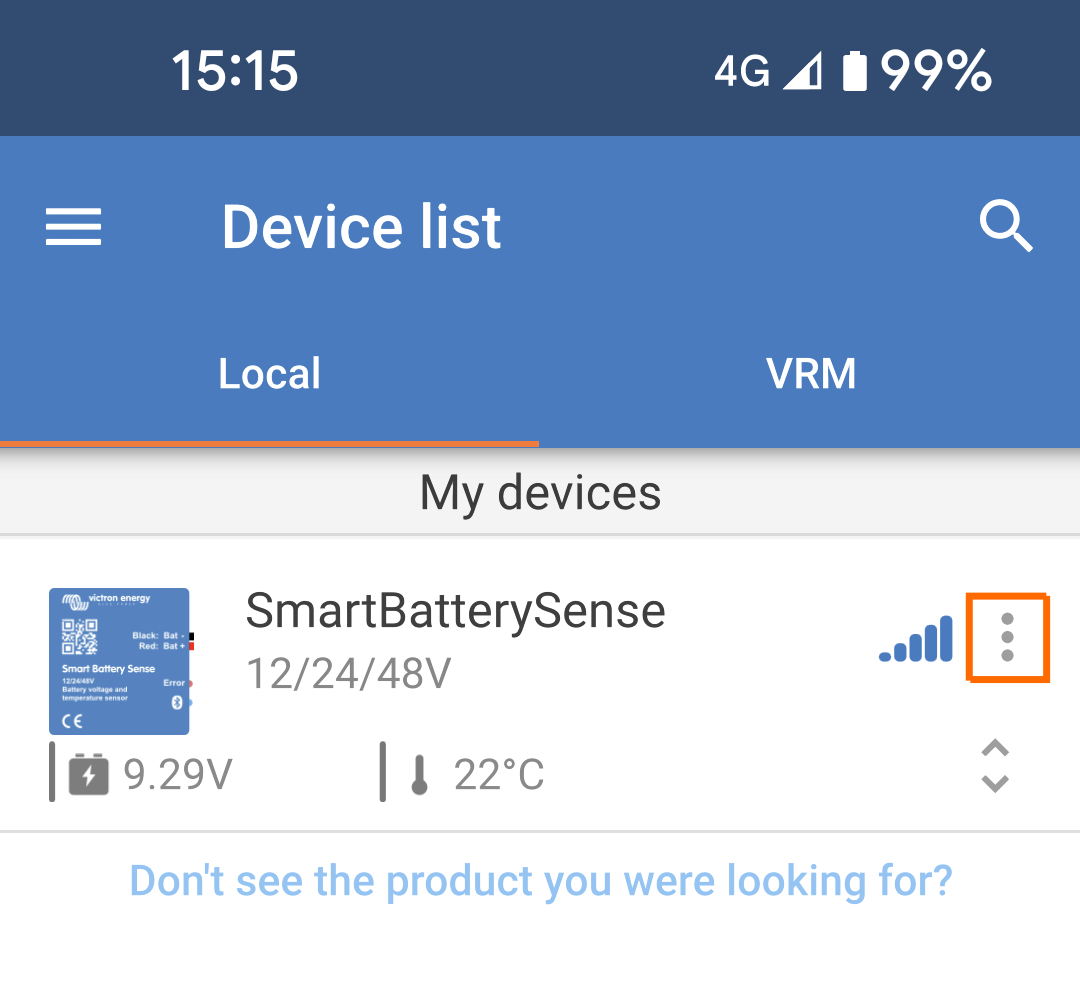
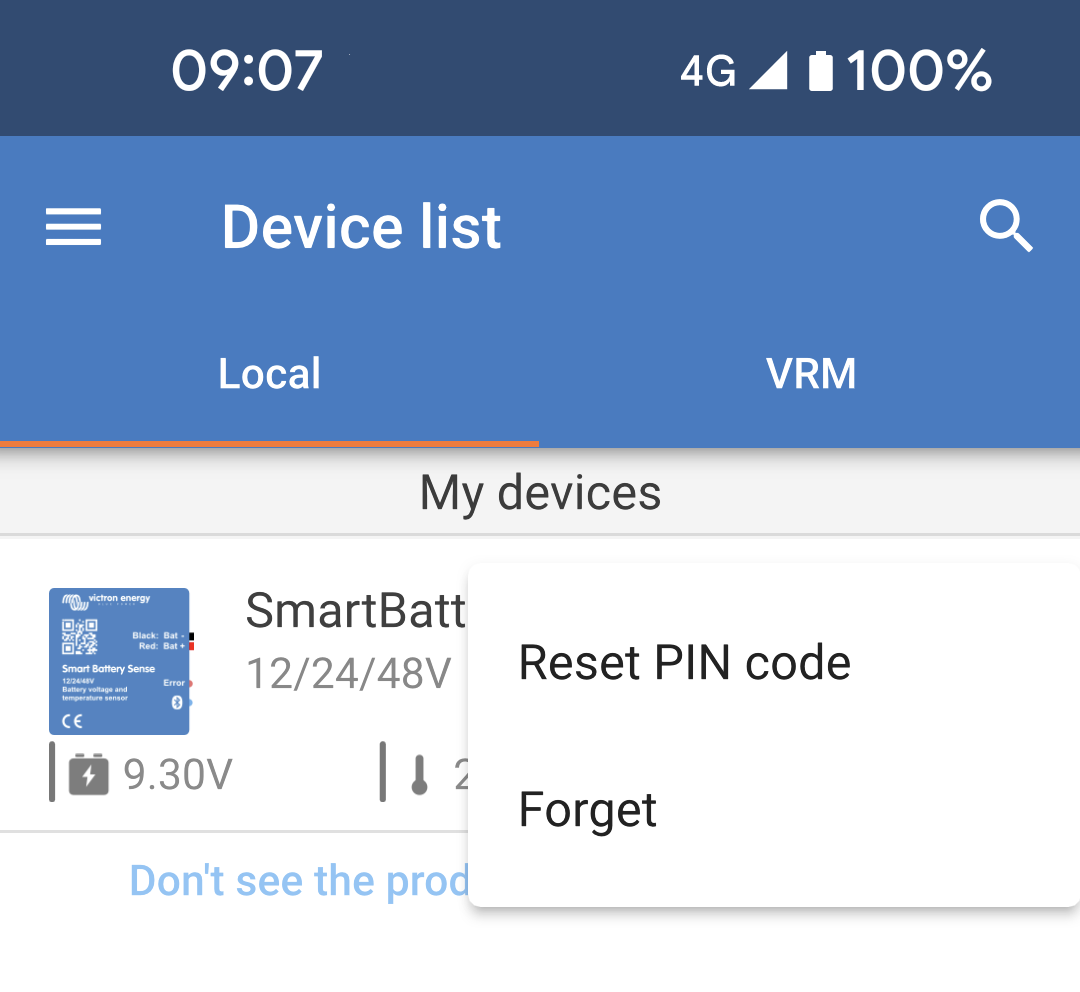
Bu adımlar aşağıdaki ürünler için geçerlidir: Blue Akıllı Şarj Cihazı IP22, Blue Akıllı Şarj Cihazı IP43, Blue Akıllı Şarj Cihazı IP67 Akıllı Güneş Enerjili MPPT şarj kontrol birimleri SmartShunt, BMV-712 Smart, Akıllı Akü Algılama Lityum Pil Akıllı, Lityum NG Akü Cihaz listesinde ürün tanımının sağ tarafındaki üç nokta ikonlu menüye basın veya tıklayın. “PIN kodu sıfırla” seçenekli bir menü açılacaktır. Ona tıklayın ve PUK kodunu girin. PUK kodu, ürünün arkasında bulunan ürün etiketinde bulunabilir. |
|
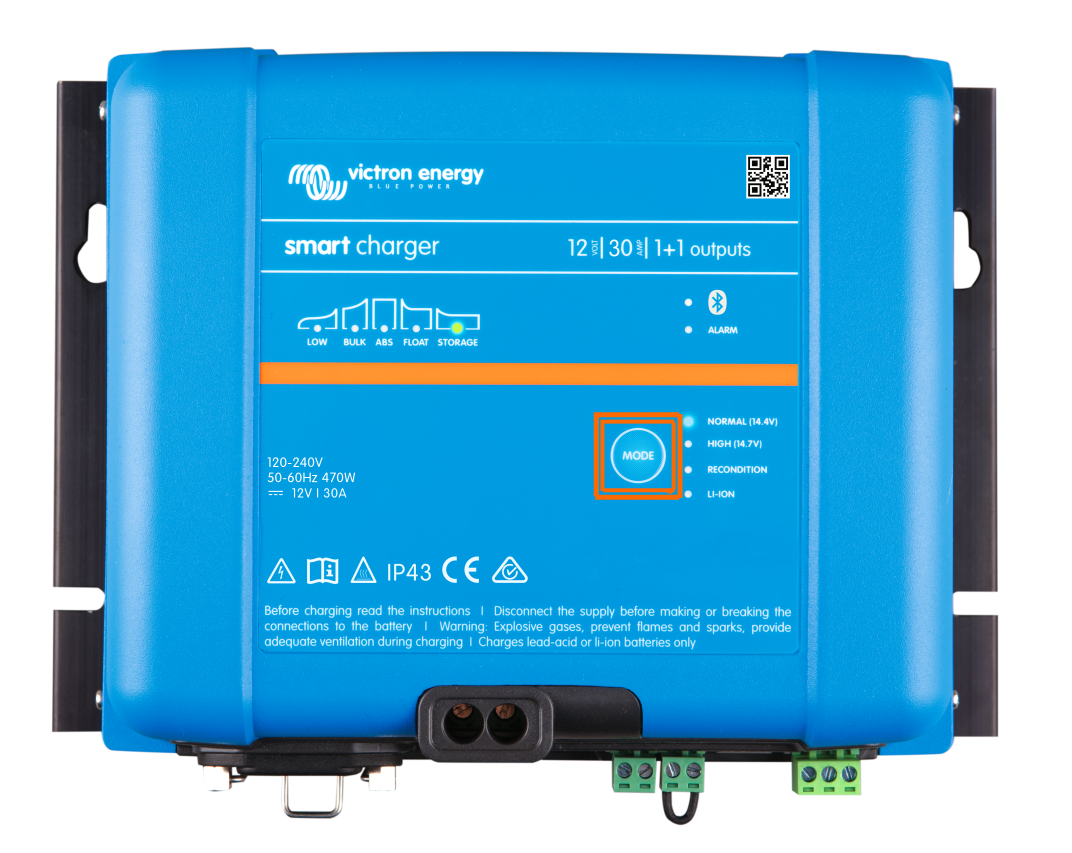
Bazı şarj cihazlarında, mavi LED'ler iki kez yanıp sönene kadar on saniye boyunca basılı tutarak PIN kodunu sıfırlamanıza olanak tanıyan bir Mod düğmesi bulunur. Mavi Akıllı Şarj Cihazı IP22 Mavi Akıllı Şarj Cihazı IP43 Mavi Akıllı Şarj Cihazı IP65 |
|
VE.Direct Bluetooth Smart güvenlik cihazı
“PIN’i Temizle” düğmesine basılı tutarak PIN kodunu sıfırlayın. Düğmeye 5 dakika basılı tuttuktan sonra her iki LED iki kere yanıp sönecektir. Bu, PIN kodunun sıfırlandığını gösterir.
3.4. Bluetooth Smart - Eşleşmiş cihazlar listesinden kaldırma
Farklı bir cihazda PIN kodunun değiştirilmesi gibi durumlarda ürünü telefonunuzun Bluetooth cihazları listesinden kaldırmanız gerekebilir.
Eşleştirme bilgilerini kaldırmak için telefonunuzun Bluetooth ayarlarına gitmeniz gereklidir. Eşleştirme bilgilerini iOS ve Android cihazlarda nasıl kaldıracağınızı öğrenmek için aşağıdaki videoları izleyin:
iOS üzerinde Bluetooth eşleştirmesini kaldırma (oynatmak için tıklayın, tam ekran moduna girmek için çift tıklayın) |
Android üzerinde Bluetooth eşleştirmesini kaldırma (oynatmak için tıklayın, tam ekran moduna girmek için çift tıklayın) |